
MChat支持哪些平台 Windows Mac iOS Android全解析
- MChat team

- 6天前
- 讀畢需時 7 分鐘
选聊天工具时,平台支持很关键。电脑上要好打字,手机上要收消息,换设备时还得接得上。MChat覆盖 Windows、Mac、iOS 和 Android,适合在不同设备之间切换使用。
下面直接讲清楚:每个平台能做什么,体验有什么差别,以及该怎么选。
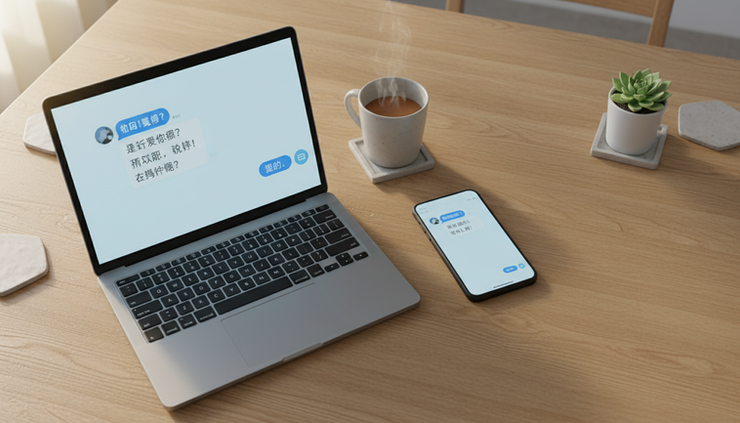
MChat支持的平台一览
MChat主要支持四类常见设备:
平台 | 适合人群 | 核心优势 |
Windows | 长时间用电脑聊天、处理文件的人 | 键盘输入快,窗口操作方便 |
Mac | Mac 用户、内容创作者、轻办公用户 | 系统体验顺滑,适合多任务 |
iOS | iPhone 用户、经常外出的人 | 推送及时,拍照和语音方便 |
Android | 安卓手机用户、设备选择多的人 | 适配范围广,使用更灵活 |
如果你只想用一个设备,手机端最方便。
如果你经常处理长消息、文件和多段对话,电脑端更舒服。
如果你在电脑和手机之间来回切换,建议同时安装桌面端和移动端。
想确认最新版本和入口,优先看 MChat官网。这样能减少下载到旧版本或非官方安装包的风险。
Windows版适合高频聊天和文件处理
Windows 版的最大优势很直接:效率高。
用实体键盘打字,比手机快很多。长消息、工作沟通、资料整理,都更适合放在 Windows 上完成。再加上 Windows 的窗口管理方式,边看资料边聊天很自然。
Windows 版常见的使用优势包括:
大屏显示 对话列表、聊天内容、文件预览都更清楚。
键盘输入 适合写长回复,也适合快速复制、粘贴和整理内容。
文件操作方便 本地文件、图片、文档更容易拖拽、查找和发送。
通知更明显 在电脑前工作时,桌面提醒比手机震动更不容易漏掉。
Windows 用户要注意一点:通知权限和开机启动最好检查一下。
如果你希望 MChat 一直在线,就打开系统通知,并按需要设置自动启动。
如果你不想被打扰,可以关闭部分提醒,只保留重要消息。
Windows 版适合这些场景:
一天大部分时间坐在电脑前
需要频繁发送文件
经常写长消息
同时管理多个聊天窗口
想减少手机来回切换
如果 MChat 是你的主要沟通工具,Windows 版值得装。

Mac版更适合轻快的多任务使用
Mac 版的重点是体验连贯。
如果你平时用 MacBook、iMac 或 Mac mini,MChat 放在 Mac 上会更顺手。你可以一边写文档,一边查看消息,也可以在不同应用之间快速切换。
Mac 版的使用感通常更偏“轻”。它适合把聊天放在日常工作流里,而不是频繁拿起手机。
Mac 版的关键体验包括:
界面更贴近 macOS 使用习惯 窗口切换、触控板手势、全屏模式都容易上手。
适合内容处理 如果你经常编辑文字、图片或链接,Mac 上操作更顺。
屏幕空间利用好 分屏、多个桌面、快捷切换都能提升聊天效率。
更适合安静工作 可以把收到的消息放在侧边或另一个桌面,不用一直被手机打断。
Mac 版适合创作型、学习型和轻办公用户。
比如你在 Mac 上写文章、做笔记、整理资料,MChat 可以作为消息中心存在。
选择 Mac 版时,可以关注这几点:
是否需要跟手机同步使用
是否希望聊天窗口长期常驻
是否经常从 Mac 发送截图、文档或链接
是否习惯用快捷键处理信息
如果你已经是 Mac 用户,MChat 的 Mac 版通常是最自然的桌面选择。
iOS版适合随时在线和快速回复
iOS 版面向 iPhone 用户。
它的最大价值是随身。无论在路上、吃饭、坐车,消息都能及时看到。
手机端和电脑端的定位不同。iOS 版不是为了写很长的内容,而是为了快速处理消息。比如回一句话、发一张照片、听一段语音、查看新通知。
iOS 版的主要优势包括:
推送提醒及时 适合关注即时消息,不容易错过新对话。
拍照和相册调用方便 发现场照片、截图、图片都很顺手。
语音输入更自然 走路或不方便打字时,语音更快。
使用门槛低 打开就能聊,不需要坐到电脑前。
iOS 版适合这些需求:
经常外出
主要用手机沟通
需要及时收到提醒
喜欢用语音和图片交流
不想错过消息
但 iOS 版也有明显限制。屏幕小,长消息阅读累。多文件处理也不如电脑方便。
如果你只用 iPhone,也能完成大部分聊天。
如果你经常处理复杂内容,建议搭配 Windows 或 Mac 版。

Android版适合设备选择多和灵活使用
Android 版覆盖的设备类型更丰富。
不同品牌、不同屏幕尺寸、不同系统版本的手机和平板,都可能成为主要聊天设备。这也是 Android 版的优势:选择多,使用方式灵活。
Android 用户很常见的场景是:手机负责即时消息,平板负责阅读和轻输入,电脑负责复杂处理。MChat 在 Android 上可以承担移动沟通中心的角色。
Android 版的使用优势包括:
设备适配范围广 手机、折叠屏、平板都有自己的使用空间。
文件管理更灵活 安卓系统对本地文件的访问方式更开放,找文件和发送文件更方便。
通知设置更细 可以按联系人、应用权限和系统规则管理提醒。
适合大屏安卓设备 平板或折叠屏上看聊天内容,比普通手机更舒服。
Android 版也需要注意权限设置。
如果收不到提醒,通常要检查通知权限、电池后台限制和网络权限。很多安卓手机会自动限制后台应用,这会影响消息提醒。
Android 版适合这些人:
使用安卓手机作为主力机
喜欢自定义通知
常用本地文件
有安卓平板或折叠屏
希望聊天工具适配更多设备
如果你准备安装移动端,可以通过官方渠道进行 MChat下载。尤其是安卓设备,不建议随便从不明来源安装。
不同设备上的体验差别在哪里
同一个 MChat,在不同设备上的感受并不一样。别只看“能不能用”,还要看“用起来顺不顺”。
输入体验不一样
电脑端胜在键盘。
Windows 和 Mac 都适合长文本,尤其是连续回复、多段说明、整理资料的时候。
手机端胜在即时。
iOS 和 Android 更适合短回复、语音、图片和路上沟通。
简单说:
长消息,用电脑
快回复,用手机
发文件,用电脑更稳
发现场照片,用手机更快
阅读体验不一样
大屏看消息更轻松。
桌面端适合阅读长对话、查历史消息、对照资料。
手机端适合碎片时间。
等车、排队、外出时,拿出来就能看。
如果你经常回看聊天记录,电脑端更合适。
如果你只需要知道“有没有新消息”,手机端足够。
通知体验不一样
手机通知更贴身。
你不会一直坐在电脑前,但手机通常在身边。
电脑通知更适合集中工作。
当你正在处理任务时,桌面提醒不用打断手上的键盘操作。
建议这样设置:
重要联系人保留手机通知
普通群聊降低提醒频率
电脑端只开工作时段提醒
晚上关闭不必要的声音提醒
这样不会漏消息,也不会被消息淹没。
文件和媒体体验不一样
电脑适合处理文件。
文件命名、归档、拖拽、查找都更方便。
手机适合处理媒体。
拍照、录音、截屏、发相册内容更快。
如果你经常发合同、表格、压缩包,选 Windows 或 Mac。
如果你经常发照片、语音、位置类内容,选 iOS 或 Android。
怎么选择最适合自己的平台
不用纠结“哪个平台最好”。真正的问题是:你在哪个设备上花的时间最多。
长时间坐在电脑前,选 Windows 或 Mac
如果你每天大部分时间都在电脑上,桌面端优先。
Windows 用户装 Windows 版。Mac 用户装 Mac 版。别绕远。
桌面端适合:
高频聊天
文件传输
长文本输入
多窗口处理
查找历史内容
经常出门,选 iOS 或 Android
如果你主要靠手机沟通,移动端就是主阵地。
iPhone 用户选 iOS。安卓用户选 Android。
移动端适合:
即时提醒
快速回复
拍照发送
语音沟通
碎片时间查看消息
想要不漏消息,桌面端加移动端一起用
这是最实用的组合。
白天在电脑上处理消息。
离开电脑后,用手机接着看。
重要消息不会断,输入体验也更好。
推荐组合:
使用习惯 | 推荐平台 |
Windows 电脑加安卓手机 | Windows + Android |
Windows 电脑加 iPhone | Windows + iOS |
Mac 加 iPhone | Mac + iOS |
Mac 加安卓手机 | Mac + Android |
只用手机 | iOS 或 Android |
只用电脑 | Windows 或 Mac |
如果你只能先装一个版本,先装手机端。
如果你已经把 MChat 当主力沟通工具,再补上电脑端。
常见问题
MChat可以在 Windows 和 Mac 上同时使用吗?
可以同时安装在不同电脑平台上。实际登录和同步方式以 MChat 当前版本规则为准。建议使用同一账号,并检查安全验证设置。
iOS版和Android版功能完全一样吗?
核心聊天功能通常一致,但系统权限、通知管理、文件访问方式会不同。iOS 更统一,Android 更灵活。
电脑端和手机端哪个更适合办公沟通?
电脑端更适合办公沟通。键盘输入快,文件处理方便,长对话也更容易查看。手机端适合补充使用。
MChat平板能用吗?
如果平板运行 iOS 或 Android,通常可以按对应移动系统来使用。具体界面和适配效果要看设备尺寸和当前版本。
安装MChat时最该注意什么?
优先选择官方渠道。安装后检查通知权限、账号安全设置和设备同步状态,避免消息收不到或设备登录异常。

最后怎么选
MChat支持 Windows、Mac、iOS 和 Android。选择时别想太复杂。
用电脑多,选 Windows 或 Mac。
跑动多,选 iOS 或 Android。
想效率和在线状态都兼顾,就桌面端加手机端一起用。
最稳的做法是:手机端负责及时提醒,电脑端负责高效处理。这样既不会漏消息,也不会被小屏幕限制。



留言